วันเสาร์ที่ 13 พฤษภาคม พ.ศ. 2560

Week 3

 ...การสร้างเว็บด้วย Google Site...

        Google Sites คือเว็บไซต์ของ Google ที่ให้บริการสร้าง
เว็บไซต์ฟรี ซึ่งเราสามารถสร้างเว็บไซต์ได้อย่างง่ายดาย   
โดยผู้ใช้สามารถปรับแต่งลักษณะของเว็บไซต์ได้ตามความต้องการ
สามารถรวบรวมความหลากหลายของข้อมูลไว้ในที่เดียวได้ เช่น วิดีโอ
ปฏิทินการนําเสนอเอกสารหรือสิ่งที่แนบ และข้อความ รวมไปถึงความ
สามารถในการกําหนดความเป็นส่วนตัวของเว็บไซต์ด้วย


ข้อแตกต่างการใช้ google site กับ blogger

                ก่อนที่จะทราบความแตกต่างการใช้งานของ Google Site และ Blogger   มารู้จักก่อนจะแยกความแตกต่างดังจะกล่าวต่อไปนี้   

(1.)  ในส่วนของ  Google Site  


 Google Site เป็นบริการหนึ่งของ Google ที่ให้พื้นที่กับผู้ใช้บริการในการสร้างเว็บไซต์ส่วนตัว ในการเผยแพร่ข้อมูล ข่าวสาร ที่ต้องการ โดยให้ URL เป็น http://sites.google.com/site/...(ชื่อที่เราต้องการ)... 
    เช่น http://sites.google.com/site/demonmhon/
    ความพิเศษของ Google Site มีส่วนในการจัดเนื้อหาให้ ผู้ใช้บริการไม่จำเป็นต้องมีความรู้เรื่องการสร้างเว็บไซต์ ก็สามารถมีหน้าเว็บ ใส่เนื้อหาได้ง่ายๆ เพียงไม่กี่คลิก เพราะการสร้างเว็บไซต์ตั้งแต่เริ่มต้นนั้นต้องรู้หลายเรื่องครับ ไม่ว่าจะเป็น การออกแบบหน้าเว็บ, HTML ฯลฯ
    ใช้บริการได้อย่างไร ?
    หากคุณมีบัญชีของ Google อยู่แล้ว (บัญชีเดียวกับ GMail) ก็สามารถสมัครเข้าใช้บริการได้ ที่ http://sites.google.com/ ไม่มีค่าใช้จ่าย
                 การใส่เนื้อหาก็ไม่ต่างอะไรกับเครื่องมือ Office มากนักเช่น พิมพ์ข้อความลงไป ใส่สี ปรับขนาดตัวอักษร แทรกรูปครับ พวกเครื่องไม่เครื่องมือในหน้าก็มีความชัดเจนในตัวเองอยู่แล้วครับ
                หากมีข้อสงสัย อื่นๆ น่าจะเป็น ... จะใส่ Link อย่างไร ใส่รูปภาพอย่างไร ตั้งต่าอะไรอย่างไน ซึ่งอยากให้ตั้งคำถามเฉพาะๆ ไปนะครับ ตอบละเอียดคงไม่จบในครั้งเดียว ลายละเอียดมันเยอะมากจนน่าจะพอคำเป็นหนังสือคู่มือย่อมๆ ได้เลย 

บริการ Google sites คือบริการฟรีเว็บไซต์ ซึ่งคุณสามารถ

                 - สร้างเว็บไซต์ได้ง่าย โดยไม่ต้องมีความรู้ HTML
                 - ใส่รูปภาพ ข้อความ
                 - สร้างไฟล์แนบให้ Download ได้
                - กำหนดได้ว่าจะให้ใครเข้ามาดูได้บ้าง
                - ทำงานร่วมกับผู้อื่นได้


(2.)ในส่วนของ  Blogger


       ความหมายของคำว่า Blog ก็คือการบันทึกบทความของตนเอง (Personal Journal) ลงบนเว็บไซต์ โดยเนื้อหาของ blog นั้นจะครอบคลุมได้ทุกเรื่อง ไม่ว่าจะเป็นเรื่องราวส่วนตัว หรือเป็นบทความเฉพาะด้านต่าง ๆ เช่น เรื่องการเมือง เรื่องกล้องถ่ายรูป เรื่องกีฬา เรื่องธุรกิจ เป็นต้น โดยจุดเด่นที่ทำให้บล็อกเป็นที่นิยมก็คือ ผู้เขียนบล็อก จะมีการแสดงความคิดเห็นของตนเอง ใส่ลงไปในบทความนั้น ๆ โดยบล็อกบางแห่ง จะมีอิทธิพลในการโน้มน้าวจิตใจผู้อ่านสูงมาก แต่ในขณะเดียวกัน บางบล็อกก็จะเขียนขึ้นมาเพื่อให้อ่านกันในกลุ่มเฉพาะ เช่นกลุ่มเพื่อน ๆ หรือครอบครัวตนเอง หรือ เรียกง่าย ๆ สั้น ๆ ก็คือ Blog คือเว็บไซต์ที่มีรูปแบบเนื้อหาเป็นเหมือนบันทึกส่วนตัวออนไลน์ มีส่วนของการ comments และก็จะมี link ไปยังเว็บอื่น ๆ ที่เกี่ยวข้องอีกด้วยบล็อก (อังกฤษ: blog) หรือ เว็บล็อก (weblog) เป็นหน้าเว็บประเภทหนึ่ง ซึ่งคำว่า blog ย่อมาจากคำว่า weblog หรือ web log โดยคำว่า weblog นั้นมาจาก web (เวิลด์ไวด์เว็บ)และ log (ปูมบันทึก) รวมกัน หมายถึง บันทึกบนเวิล์ดไวด์เว็บ นั่นเอง 

ประโยชน์ของบล็อก
ประโยชน์ของบล็อกในการเรียน
1.ส่งงานได้รวดเร็ว
2.เก็บข้อมูลไว้ศึกษาทีหลังได้
3.ให้ผู้อื่นศึกษาต่อได้
4.สามารถมีคนเข้ามาแสดงความคิดเห็นความรู้ใหม่ๆได้ด้วย

(3.)ข้อแตกต่างการใช้งาน 
ประการที่หนึ่ง  
             google site วัตถุประสงค์คือ ให้ผู้ใช้งาน gmail สามารถทำหน้าเว็บเพจของตัวเองอะไรก็ได้ขึ้นมา โดยเน้นที่ความง่าย มี app. ให้ใช้อย่างสะดวกโดยไม่จำเป็นต้องรู้เรื่อง html

              แต่กรณีของ blogger เน้นไปที่การทำ blog ซึ่งมีลักษณะเป็นเรื่องราวที่มีลักษณะต่อเนื่อง หรือเน้นไปที่คอนเทนต์จากเจ้าของบล็อกค่ะ ดังนั้นการเลือกใช้งานคงดูเรื่องวัตถุประสงค์การใช้เป็นหลัก


ประการที่สอง  (แยกพิจารณาดังนี้)
Google site จะช่วยให้เริ่มต้นสร้างเว็บอย่าง ง่ายที่สุด และเราสามารถสร้างหน้าตาเว็บและสามารถเลือก หรือตกแต่งได้อย่างมืออาชีพ ในพื้นที่มากถึง 100 เม็ก เริ่มต้นได้ง่ายๆ
กำหนดชื่อไซต์ และสร้างหน้าเว็บแรก
สร้างหน้าเว็บรองลองไป ไม่ต้องกังวล โปรแกรมจะสร้างเมนูให้อัตโนมัติ หรือจัดการภายหลังก็ได้
เลือกประเภทหน้าเว็บที่คุณจะสร้าง: หน้าเว็บธรรมดาแบบประกาศตู้เก็บไฟล์ เป็นต้น
ใส่ชื่อไซต์ให้เรียบร้อยด้วย
กำหนดว่าจะเก็บหน้าที่คุณสร้างขึ้น ไว้ดูคนเดียว หรือให้คนอื่นเข้าดูได้
เนื้อหาที่คุณสร้างขึ้น จะถูกบรรจุไว้ในฐานข้อมูลการค้นหาในลำดับต่อไป

 Blogger
1.ใช้งานง่าย แค่มีบัญชีอีเมล์ของ Google นั่นก็คือ Gmail คุณก็สามารถสร้าง Blog ออกมาได้นับไม่ถ้วน
2.ปรับแต่งง่าย มีเทมเพลต พร้อมทั้ง Gadget มากมายให้เลือกใช้ เพื่อบ่งบอกความเป็นตัวของคุณ
3.ไม่ล่ม แน่นอนครับก็มี Google ดูแลอยู่นี่นา
4.ข้อสุดท้ายสำคัญที่สุด สามารถนำมาติดโฆษณาหารายได้จาก Google Adsense ได้อย่างง่าย ๆ หลาย ๆ คนเอามันมาเป็นสะพานเพื่อสมัคร Google Adsense


📢📢เชิญเยี่ยมชม google site ของเราได้นะคะ🐤🐤


คลิกลิ้งก์ด้านล่างจ้า
🌻🌻

อ้างอิง


💜💜💜💜💜💜💜💜💜💜💜💜💜💜💜💜💜


       การที่จะเข้าไปใช้งาน Google Form ได้ ต้องมีบัญชี Google ก่อน ซึ่งถ้าเรามีบัญชี Google เรียบร้อยแล้ว ให้เข้าไปที่ https://docs.google.com/forms และทำการลงชื่อเข้าใช้งาน จะปรากฏหน้าต่างแสดงแบบฟอร์มที่เรามีอยู่ ดังรูปภาพ 


รูปภาพ  หลังจากลงชื่อเข้าใช้ใน https://docs.google.com/forms
จากที่เห็นในรูปภาพด้านบน คือเรายังไม่มีแบบฟอร์มอยู่เลย หลังจากเข้ามาที่หน้าต่างแสดงแบบฟอร์มของเราแล้ว ให้กดปุ่ม สร้างแบบฟอร์มใหม่ แล้วเริ่มขั้นตอนสร้างแบบฟอร์มได้เลย

เครื่องมือต่างๆ ในการใช้งาน


 รูปภาพ แนะนำแถบเมนูด้านบน และแถบเครื่องมือด้านข้าง
เนื่องจากความสามารถของปุ่มต่างๆ ใน แถบเมนูด้านบน ส่วนใหญ่จะถูกใช้ทำหลังจากสร้างแบบฟอร์มเสร็จ เพราะฉนั้นตอนนี้ เราจะมาพูดถึงบริเวณ แถบเครื่องมือด้านข้าง กันก่อน ซึ่งแถบเครื่องมือนี้มีไว้สำหรับสร้างคำถามต่างๆ ในแบบฟอร์ม


เพิ่มคำถาม (Add question)
ใช้สำหรับเพิ่มคำถามในรูปแบบต่างๆ คำถามแต่ละรูปแบบจะมีลักษณะและความสามารถที่แตกต่างกัน
เพิ่มชื่อและรายละเอียด (Add title and description)
สำหรับเพิ่มแถบป้ายชื่อพร้อมรายละเอียดที่ต้องการแจ้งให้ทราบ
เหมาะสำหรับใช้ในการแบ่งส่วน เช่น ส่วนที่ 1: ข้อมูลส่วนตัว / ส่วนที่ 2: การประเมิณ

เพิ่มรูปภาพ (Add image)
สำหรับแทรกรูปภาพลงไปในแบบฟอร์ม
สามารถแทรกได้จากรูปในเครื่องของเรา หรืออ้างอิงรูปที่มีอยู่บน Internet แล้วก็ได้
เพิ่มรูปภาพ (Add image)
สำหรับแทรกคลิปวิดีโอลงไปในแบบฟอร์ม
สามารถเรียกวิดีโอจากบัญชี YouTube ของเรา หรือค้นหาจาก YouTube ผู้อื่นก็ได้
เพิ่มส่วน (Add section)
ใช้ในการแบ่งหน้า และยังสามารถใช้แยกส่วนของแบบสอบถามออกจากกันได้อีกด้วย


การนำ Google Forที่สร้างสำเร็จแล้วไปใช้งาน

หลังจากที่สร้างแบบสอบถามหรือข้อสอบเสร็จแล้ว ก็ถึงเวลานำมันไปใช้งานต่อ
โดยเราสามารถจัดการได้ด้วยการกดที่ ปุ่ม ส่ง [Send]
ซึ่งเราสามารถส่งไปใช้งานได้ 3 รูปแบบดังนี้
  • การส่งฟอร์มต่อเป็นลิงค์
  • การแนบฟอร์มลงไปในอีเมล
  • การแทรกฟอร์มลงบนเว็บเพจที่เราต้องการ

การส่งฟอร์มต่อเป็นลิงค์ [SEND VIA LINK]

เป็นการส่งแบบฟอร์มอย่างง่าย โดยคัดลอกลิงค์ไปให้ผู้ตอบผ่านทางไหนก็ได้ เช่น ส่งผ่านโปรแกรมพูดคุยต่างๆ ที่สามารถส่งข้อความหากันได้
พอผู้ตอบได้รับลิงค์ก็สามารถเข้าผ่านลิงค์มาทำฟอร์มได้ทันที
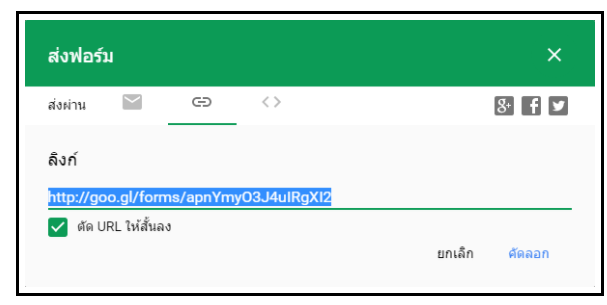
รูปภาพ การส่งฟอร์มต่อเป็นลิงค์

การส่งฟอร์มต่อผ่านอีเมล [SEND VIA EMAIL]

รูปภาพ  กรอกข้อมูลของอีเมลและรายละเอียด ที่เราต้องการส่งไปยังผู้ตอบแบบสอบถาม

รูปภาพ  การส่งฟอร์มต่อผ่านอีเมล โดยให้เพียงลิงค์ตรงมายังแบบฟอร์ม
นอกจากนี้เพียงแค่เราติ๊กเลือก รวมฟอร์มในอีเมล เท่านี้เราก็จะสามารถแนบแบบฟอร์มไปกับอีเมลได้ทันที

รูปภาพ การส่งฟอร์มต่อผ่านอีเมล โดยแนบแบบฟอร์มลงในอีเมล (ผู้ตอบสามารถทำได้จากในอีเมลเลย)

การฝังฟอร์มลงเว็บเพจ [SEND VIA EMBED HTML]

สำหรับผู้ที่ต้องการสร้างแบบฟอร์มที่ไม่เป็นความลับอะไรมาก และมีเว็บเพจเป็นของตนเอง การนำฟอร์มฝังลงไปบนเว็บเพจก็เป็นช่องทางที่ดีในการเพิ่มผู้ร่วมทำแบบทดสอบได้อย่างดี
รูปภาพ  การส่งฟอร์มด้วยวิธีการฝังฟอร์มลงเว็บเพจ
โดย Code ที่ทาง Google Form จะให้เรามา คือ iframe code ซึ่งเราเพียงแค่คัดลอกไปวางไว้ใน Code ของเว็บเพจบริเวณที่เราต้องการแสดง ก็ถือว่าเป็นอันเสร็จสิ้น ลองเซฟและเปิดเว็บเพจของเราดูได้ทันที จะเห็นฟอร์มปรากฏอยู่บนเว็บเพจเรียบร้อย

รูปภาพ การส่งฟอร์มต่อผ่านอีเมล โดยให้เพียงลิงค์ตรงมายังแบบฟอร์ม


🍑🍑🍑🍑🍑🍑🍑🍑🍑🍑🍑🍑🍑🍑🍑🍑🍑🍑🍑🍑
📢📢เชิญทำข้อสอบที่สร้างจาก Google Form ของเราได้นะคะ🐤🐤


คลิกลิ้งก์ด้านล่างจ้า
🌻🌻


อ้างอิง

🌸ขอบคุณทุกท่านที่ติดตาม🌸

Week 2


ผลการค้นหารูปภาพสำหรับ รูป การ์ตูน.png

ผลการค้นหารูปภาพสำหรับ รูป การ์ตูน.png

 เทคโนโลยีทางการศึกษามีความสำคัญอย่างไร ?


       การนำเอาเทคโนโลยีการศึกษามาใช้นั้น ส่วนใหญ่นำมาใช้ในการแก้ปัญหา ในด้านการศึกษาก็เช่นเดียวกัน เพราะปัญหาทางด้านการศึกษามากมาย 

       เช่น 
       - ปัญหาผู้สอน 
       - ปัญหาผู้เรียน 
       - ปัญหาด้านเนื้อหา 
       - ปัญหาด้านเวลา 
     ปัญหาเรื่องระยะทางนอกจากนั้นการนำเทคโนโลยีการศึกษามาใช้ในการเรียนการสอน ก็เพื่อเพิ่มประสิทธิภาพทางการเรียนการสอนและเพิ่มประสิทธิผลทางการศึกษาอีก ด้วยคณะกรรมการด้านเทคโนโลยีการศึกษา

ได้สรุปความสำคัญของเทคโนโลยีการศึกษาดังนี้

        1. เทคโนโลยีการศึกษาทำให้การเรียนการสอน มีความหมายมากขึ้น ทำให้ผู้เรียนสามารถเรียนได้กว้างขวาง เรียนได้เร็วขึ้น ทำให้ผู้สอนมีเวลาให้ผู้เรียนมากขึ้น
        2. เทคโนโลยีการศึกษาสามารถตอบสนองความแตกต่างของผู้เรียน ผู้เรียนสามารถเรียนได้ตามความสามารถของผู้เรียน การเรียนการสอนจะเป็นการตอบสนองความสนใจและความต้องการของแต่ละบุคคลได้ดี
        3. เทคโนโลยีการศึกษาทำให้การจัดการศึกษา ตั้งบนรากฐานของวิธีการทางวิทยาศาสตร์ ทำให้การจัดการศึกษาเป็นระบบและเป็นขั้นตอน
        4. เทคโนโลยีการศึกษาช่วยให้การศึกษามีพลังมากขึ้น การนำเทคโนโลยีด้านสื่อเป็นเครื่องมืออย่างหนึ่งที่จะทำให้การศึกษามีพลัง
        5. เทคโนโลยีการศึกษาทำให้ผู้เรียนสามารถเรียนรู้ได้อย่างกว้างขวาง และได้พบกับสภาพความจริงในชีวิตมากที่สุด
        6. เทคโนโลยีการศึกษาทำให้เปิดโอกาสทางการศึกษาทั้งๆ การศึกษาในระบบ การศึกษานอกระบบ และการศึกษาตามอัธยาศัย

    บทบาทของเทคโนโลยีการศึกษาในการเรียนการสอนจึงมีอยู่ 4 บทบาท ดังนี้
       1. บทบาทด้านการจัดการ
        2. บทบาทด้านการพัฒนา
        3. บทบาทด้านทรัพยากร
        4. บทบาทด้านผู้เรียน


        จาก Domain of Education Technology จะเห็นได้ว่าแนวโน้มของเทคโนโลยีทางการศึกษา คือ การจัดระเบียบ (organizing) และการบูรณาการ (integrating) องค์ประกอบต่างๆ ทั้งหลายที่จะเอื้ออำนวยให้ผู้เรียนเกิดการเรียนรู้อย่างมีประสิทธิภาพและ ประสิทธิผล หรือกล่าวได้ว่า เป็นการเอื้ออำนวยต่อการเรียนรู้

       องค์ประกอบต่างๆ ทั้งหลายนั้น ประกอบด้วย
1. การจัดการทางการศึกษา (Educational Management Functions)

2. การพัฒนาทางการศึกษา (Educational Development)

3 ทรัพยากรการเรียน (Learning Resources)

4. ผู้เรียน (Learner)


อ้างอิง


🔺 https://th.wikipedia.org/wiki/%E0%B9%80%E0%B8%97%E0%B8%84%E0%B9%82%E0%B8%99%E0%B9%82%E0%B8%A5%E0%B8%A2%E0%B8%B5%E0%B8%81%E0%B8%B2%E0%B8%A3%E0%B8%A8%E0%B8%B6%E0%B8%81%E0%B8%A9%E0%B8%B2


                                 🐟🐟🐟🐟🐟🐟🐟🐟🐟🐟🐟


  Infographic คืออะไร  


infographic_graphic_1200


            Infographics มาจากคำว่า Information + graphics อินโฟกราฟิกส์ (Infographics) หมายถึง การนำข้อมูลหรือความรู้มาสรุปเป็นสารสนเทศ ในลักษณะของข้อมูลและกราฟิกที่อาจเป็นลายเส้น สัญลักษณ์ กราฟ แผนภูมิ ไดอะแกรม แผนที่ ฯลฯ ที่ออกแบบเป็นภาพนิ่งหรือภาพเคลื่อนไหว ดูแล้วเข้าใจง่ายในเวลารวดเร็วและชัดเจน สามารถสื่อให้ ผู้ชมเข้าใจความหมายของข้อมูลทั้งหมดได้โดยไม่จำ เป็นต้องมีผู้นำ เสนอมาช่วยขยายความเข้าใจอีก 

      การออกแบบอินโฟกราฟิกส์ เป็นการนำข้อมูลที่เข้าใจยากหรือข้อมูลที่เป็นตัวหนังสือจำ นวน มากมานำ เสนอในรูปแบบต่างๆ อย่างสร้างสรรค์ ให้สามารถเล่าเรื่องได้ด้วยตัวเอง มีองค์ประกอบที่ สำคัญ คือ หัวข้อที่น่าสนใจ ภาพและเสียง ซึ่งจะต้องรวบรวมข้อมูลต่างๆ ให้เพียงพอ แล้วนำมาสรุป วิเคราะห์ เรียบเรียง แสดงออกมาเป็นภาพจึงจะดึงดูดความสนใจได้ดี ช่วยลดเวลาในการอธิบายเพิ่มเติม กราฟิกที่ใช้อาจเป็นภาพ ลายเส้น สัญลักษณ์ กราฟ แผนภูมิ ไดอะแกรม ตาราง แผนที่ ฯลฯ จัดทำ ให้มีความสวยงาม น่าสนใจ เข้าใจง่าย สามารถจดจำ ได้นาน ทำ ให้การสื่อสารมีประสิทธิภาพมากขึ้น หลักการออกแบบอินโฟกราฟิกส์ (Infographics) แบ่งเป็น 2 ส่วน คือ 

     1. ด้านข้อมูล ข้อมูลที่จะนำ เสนอ ต้องมีความหมาย มีความน่าสนใจ เรื่องราวเปิดเผยเป็นจริง มีความถูกต้อง 
     2. ด้านการออกแบบ การออกแบบต้องมีรูปแบบ แบบแผน โครงสร้าง หน้าที่การทำ งาน และความสวยงาม โดย ออกแบบให้เข้าใจง่าย ใช้งานง่าย และใช้ได้จริง

     การสร้างอินโฟกราฟิกส์ให้ดึงดูดความสนใจ (Designing An Amazing Infographics) ข้อมูลสารสนเทศสามารถนำมาจัดทำ ให้สวยงามและมีประโยชน์ หากมีการนำ เสนอที่ดี ที่ผ่านมา ข้อมูลสารสนเทศจำ นวนมากถูกนำมาจัดกลุ่มทำ ให้ไม่น่าสนใจ การจัดทำข้อมูลให้เป็นภาพกราฟิกจึงเป็นที่ นิยมในปัจจุบัน อินโฟกราฟิกส์เป็นการออกแบบให้เป็นภาพที่ช่วยอธิบายข้อมูลที่ซับซ้อนให้เข้าใจง่าย Hyperakt’s Josh Smith ผู้เชี่ยวชาญด้านการออกแบบ ได้ค้นพบกระบวนการที่ดีในการออกแบบ อินโฟกราฟิกส์ (Infographics) 10 ขั้นตอน 

     1. การรวบรวมข้อมูล (Gathering data) คัดเลือกข้อมูลดิบที่รวบรวมมาแต่ที่ยังไม่เป็นระเบียบ โดยอาจใช้โปรแกรม Microsoft Excel เขียนแหล่งอ้างอิงที่มาของข้อมูลที่เป็นต้นฉบับ บันทึกภาพต่างๆ ที่เกี่ยวข้องจากแหล่งข้อมูลที่หลากหลาย ไม่ควรแยกภาพหรือแผนภาพกับข้อมูลออกจากกัน 
     2. การอ่านข้อมูลทั้งหมด (Reading everything) การอ่านข้อมูลเฉพาะจุดเน้นหรืออ่านอย่างผิวเผินให้ผ่านไปอย่างรวดเร็วเพราะคิดว่าเสียเวลาจะทำให้ได้ข้อมูลไม่สมบูรณ์ ข้อมูลต่างๆ ที่เกี่ยวข้องจะช่วยให้เรามองเห็นภาพรวมของประเด็นสำคัญผู้ออกแบบอินโฟกราฟิกส์ต้องมีทักษะในการจัดการข้อมูลและแน่ใจว่าข้อมูลที่สำคัญไม่ถูกละเลยที่จะมาสนับสนุนเรื่องราวที่ต้องการนำเสนอ 
     3. การค้นหาวิธีการเล่าเรื่อง (Finding the narrative) การนำ เสนอข้อมูลที่น่าเบื่อจะทำ ให้อินโฟกราฟิกส์น่าเบื่อ เว้นแต่ว่าจะค้นพบการนำ เสนอเรื่องราว ที่ดึงดูดความสนใจ อินโฟกราฟิกส์เริ่มที่จุดมุ่งหมายเดียว ขยายความข้อมูลที่ซับซ้อน อธิบายกระบวนการ เน้นที่แนวโน้มหรือสนับสนุนข้อโต้แย้ง การหาวิธีการเล่าเรื่องที่น่าสนใจอาจจะยุ่งยากในระยะแรก ถ้าเรา คุ้นเคยกับข้อมูลที่มีอยู่จะทำ ให้สามารถเล่าเรื่องราวได้ การใส่ใจกับเนื้อหาที่สำคัญที่จะช่วยให้การนำ เสนอ ข้อมูลมีคุณค่า อินโฟกราฟิกส์ (Infographics) เรื่อง หลักการออกแบบ Infographics 2 
     4. การระบุปัญหาและความต้องการ (Identifying problems) เมื่อได้ข้อมูลมาแล้วนำมาตรวจสอบความถูกต้อง อาจมีข้อมูลที่ไม่สนับสนุนหัวข้อหรือประเด็นที่ เราต้องการนำ เสนอ ควรมีการอภิปรายหาข้อสรุปที่แท้จริงเพื่อระบุปัญหาและความต้องการ ผู้ชมต้องการ ข้อมูลที่มีการจัดการและมีการออกแบบที่ดี มิฉะนั้นจะกลายเป็นหลักฐานที่ไม่ถูกต้อง ข้อมูลต้องถูกต้อง และไม่ผิดพลาด ปรับปรุงข้อมูลและเรื่องราวให้มีเอกลักษณ์ตรงกับหัวข้อศึกษาทบทวนหลายๆ ครั้ง หาวิธี การนำ เสนอข้อมูลอย่างถูกต้องและมีคุณค่า ซึ่งไม่ใช่เรื่องง่ายในการออกแบบให้ชนะใจผู้ชม นักออกแบบที่ ดีต้องมีมุมมองและเห็นคุณค่าในรายละเอียดของข้อมูลที่ชัดเจน 
     5. การจัดลำ ดับโครงสร้างข้อมูล (Creating a hierarchy) การจัดลำดับชั้นของข้อมูลเป็นที่นิยมในการสรุปข้อมูล เป็นการนำผู้ชมให้มองเห็นภาพรวมตั้งแต่ ต้นจนจบ เป็นวิธีการจัดการกับข้อมูลในการสร้างอินโฟกราฟิกและตรึงผู้ชมตามโครงสร้างลำดับชั้นของ ข้อมูล การจัดรูปแบบข้อมูลตามลำดับจะส่งเสริมให้ผู้ชมเข้าถึงข้อมูลเป็นช่วงระยะของการเล่าเรื่อง ซึ่ง กลายเป็นวิธีการที่แพร่หลายในการออกแบบอินโฟกราฟิกส์      6. การออกแบบโครงสร้างข้อมูล (Building a wireframe) เมื่อพิจารณาตรวจสอบคัดเลือกข้อมูลอย่างละเอียดแล้ว จัดแบ่งข้อมูลเป็นลำดับชั้น และออกแบบ โครงสร้างของของข้อมูล ผู้ออกแบบควรทำความเข้าใจกับภาพหรือกราฟิกที่เป็นตัวแทนของข้อมูลสำคัญ ที่จัดไว้เป็นลำดับชั้นแล้วนำ ไปให้ผู้ชมวิพากษ์วิจารณ์ การออกแบบที่ผ่านการโต้เถียงจากบุคคลในหลาย มุมมองที่ให้ข้อเสนอแนะแตกต่างกันออกไป จะเป็นข้อสรุปของการจัดทำ โครงสร้างอินโฟกราฟิกส์ 
    7. การเลือกรูปแบบอินโฟกราฟิกส์ (Choosing a format) เมื่อสิ้นสุดการกำ หนดภาพหรือกราฟิกที่เป็นตัวแทนของข้อมูลแล้ว วิธีจัดกระทำข้อมูลที่ดีที่สุด คือ การนำ เสนอข้อมูลด้วยแผนผัง กราฟต่างๆ เช่น กราฟแท่ง กราฟเส้น กราฟวงกลม หรืออาจจะใช้ ไดอะแกรม หรือผังงานเพื่ออธิบายกระบวนการทำ งาน อาจนำแผนที่มาประกอบในการเล่าเรื่อง หรือบางที การใช้ตัวเลขนำ เสนอข้อมูลง่ายๆ อาจเป็นวิธีที่ดีที่สุด 
     8. การกำ หนดภาพให้ตรงกับหัวข้อ (Determining a visual approach) การเลือกใช้ภาพในการทำ ให้อินโฟกราฟิกส์ให้ดูดีมีสองแนวคิด คือ ใช้ข้อมูลดิบมาจัดทำ เป็นกราฟ หรือแผนผังให้น่าสนใจ ใช้สี การพิมพ์ และการจัดโครงสร้างในการออกแบบงานให้มีศิลปะ และใช้ลายเส้น วาดภาพหรือคำอุปมาเปรียบเทียบ ไม่แสดงข้อมูลตัวเลขออกมาอย่างชัดเจน จะเห็นเป็นภาพแสดงแทน ข้อมูลคล้ายกับกราฟหรือแผนผังเท่านั้น เราไม่ควรติดยึดกับวิธีการใดวิธีการหนึ่ง ควรผสมผสานวิธีการใช้กราฟ แผนภาพ และแผนผัง ตกแต่งองค์ประกอบด้วยการวาดลายเส้นหรือนำ ภาพที่เป็นตัวแทนของข้อมูลมาจัดวางซ้อนกัน อาจเสริม ด้วยข้อมูล สื่อ ตราสัญลักษณ์ และเนื้อหาในการออกแบบให้ตรงกับหัวข้อ 
    9. การตรวจสอบข้อมูลและทดลองใช้ (Refinement and testing) เมื่อออกแบบอินโฟกราฟิกส์เสร็จแล้วเริ่มตรวจสอบข้อมูลอย่างละเอียด ผู้ชมจะดูทั้งข้อมูลและ ภาพที่เล่าเรื่องราว เพื่อให้แน่ใจว่าผลงานที่เสร็จแล้วมีคุณภาพตรงกับหัวข้อและเป้าหมาย ประเมินทั้งการ ออกแบบและจุดเน้นจนกระทั่งผลงานชัดเจนและเข้าใจง่าย ทดลองให้กลุ่มตัวอย่างชมผลงานและให้ข้อคิด เห็นว่าสามารถเข้าใจได้ง่ายหรือไม่ โดยเฉพาะผู้ที่ไม่เคยเห็นข้อมูลมาก่อน ประเมินกลับไปกลับมาระหว่าง ผู้ชมและกลุ่มตัวอย่างจนกระทั่งลงตัวได้ข้อยุติ จึงนำ เสนอเผยแพร่สู่สาธารณะ
     10. การแบ่งปันความรู้ในอินเทอร์เน็ต (Releasing it into the world) อินโฟกราฟิกส์ส่วนใหญ่เผยแพร่แบ่งปันในอินเทอร์เน็ต มีแพร่หลายเป็นที่นิยม เป็นการทดสอบ ผลงาน ข้อมูลที่มีลักษณะที่น่าสนใจจะถูกอ่านโดยบุคคลทั่วไป ข้อมูลที่ถูกตรวจสอบและพิจารณาจาก ผู้เชี่ยวชาญแล้วไม่ได้หมายความว่าเราจะเป็นผู้ค้นพบวิธีการเล่าเรื่องราวนั้น ถึงแม้ว่าผลงานจะเคยถูกเผย แพร่มาแล้ว การวิพากษ์วิจารณ์จากอินเทอร์เน็ตจะช่วยขยายข้อโต้แย้งและค้นพบวิธีการนำ เสนอข้อมูลวิธี ใหม่ได้ ข้อคิดเห็นต่างๆ จะได้รับการปรับปรุงแก้ไข ผลงานที่ถูกวิจารณ์จากผู้เชี่ยวชาญมาสู่ตัวเราเหมือน เป็นรางวัลในการทำ งาน การออกแบบที่ถูกกลั่นกรองอย่างเข้มข้นเป็นส่วนหนึ่งที่จะสกดผู้ชม

อ้างอิง


                      🌳🌳🌳🌳🌳🌳🌳🌳🌳🌳🌳🌳


วันศุกร์ที่ 12 พฤษภาคม พ.ศ. 2560

week 1


113192905113192905 ยินดีต้อนรับสู่เว็บไซต์ 113192905113192905


ชื่อ นางสาวบุษราคัม  กำพุฒกลาง
ชื่อเล่น มะปราง
ตำแหน่ง ครูอัตราจ้าง

โรงเรียนวัดทุ่งสว่าง
สำนักงานเขตพื้นที่การศึกษาประถมศึกษานครราชสีมา เขต 1

113192905113192905113192905113192905113192905113192905113192905

1. URL คืออะไร

           URL ย่อมาจากคำว่า Uniform Resource Locator คือ ที่อยู่ (Address) ของข้อมูลต่างๆใน Internet เช่น ที่อยู่ของไฟล์หรือเว็บไซต์บนอินเตอร์เน็ต

ผลการค้นหารูปภาพสำหรับ url คืออะไร

        ในปัจจุบันเว็บไซต์ เป็นแหล่งที่อยู่ใหม่ของหลายๆธุรกิจช่องทางที่สามารถเข้าถึงได้อย่างง่าย และยังสามารถใช้งานได้ทุกที่ทุกเวลาเว็บไซต์เป็นแหล่งที่รวมรวบข้อมูลต่างๆไว้และแสดงให้เห็นผ่านเว็บเบราว์เซอร์ ปกติแล้วเว็บไซต์จะมีชื่อและที่อยู่ของมันเองเพื่อให้ระบุได้ว่าเป็นเว็บไซต์ของใครโดยชื่อของเว็บไซต์หรือ Domain name(โดเมน เนม) จะไม่ซ้ำกันของแต่ละเว็บซึ่งการเปิดให็บริการเว็บไซต์จะมีการจดโดเมนเนมก่อนจึงจะสามารถให้บริการได้


2. Google+ (Google Plus) 


      Google+ (Google Plus) คือโครงการของ Google ที่มีความพยายามมานานหลังจากมีการออกมายอมรับก่อนหน้านั้นว่า Google ขยับตัวช้าไปในเรื่องนี้แถมยังมีข้อเสนอพิเศษให้กับพนักงานที่สามารถคิดโครงการ Social Networks ให้ออกมาประสบความสำเร็จอีกด้วย

           โดยก่อนหน้านี้เราคงเห็นปุ่ม Google + ที่เปิดตัวกันไปก่อนหน้านี้แล้วซึ่งหลายคนก็ยังมีข้อสงสัยกันอยู่ว่ากดไปแล้วมันจะได้อะไรแหล่งปลายทางของข้อมูลที่กด Google+


3. Innovation and Education Technology


4. แผนผังความคิด


week 1